
Прайс-лист начинает приобретать художественный вид. Чего в нем не хватает? Правильно, реквизитов фирмы или хотя бы ее названия. Лучше всего поместить эти данные на самом верху. Добавим строку. Помните, как это делается? Щелкаем правой кнопкой мыши по цифровому обозначению первой строки и из появившегося меню выбираем пункт "Добавить ячейки".
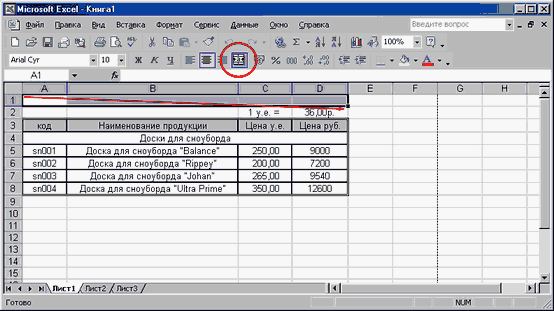
Мы добавили еще одну строку. Название нашей компании вряд ли уместится в какой-нибудь из ячеек. Лучше всего объединить ячейки по ширине таблицы в одну и в ней уже писать название, реквизиты и все что угодно. Выделяем необходимые ячейки мышкой и щелкаем по кнопке "Объединить и поместить в центре".
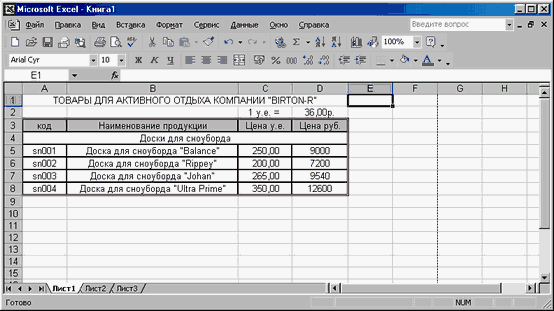
Теперь вносим название фирмы.
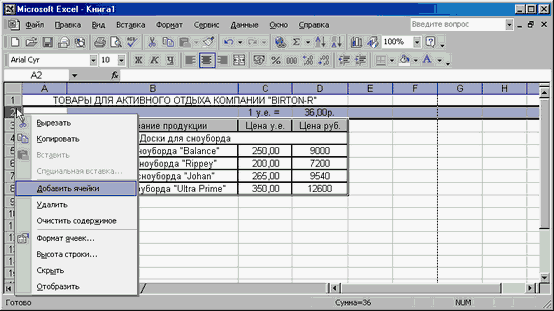
Ниже, под названием, разместим заголовок "ПРАЙС-ЛИСТ", чтобы было понятно, что это наш прайс, а не список, допустим, сотрудников. Как вы уже, наверное, догадались, при вставке новая строка появляется выше выделенной. Поэтому теперь щелкаем правой кнопкой мыши по обозначению строки номер 2 и из меню выбираем пункт "Добавить ячейки".

Уже знакомым способом объединяем ячейки.
| 
